
好多小白想自己搭建自己私有的VPN、翻墙服务,但是不会,各种七七八八的视频、教程、文档等,看着都头晕,今天,黑基网给大家来捋一遍教程,利用AI,0代码实现自己的VPN服务。
必备工具、物料
v2rayN:一款windows开源的代理工具
linux服务器:有IP、ssh端口、用户名、密码
AI工具:任何AI工具都可以,这里演示,用小白友好的、有免费额度的、不用实名的,opencode
AI工具与操作服务器的工具:是我自己用的一套东西,”AI-服务器“,实现直接用AI连接服务器进行操作。
参考网址:https://github.com/Alvin9999-newpac/Sing-Box-Plus
怎么购买服务器,这里你自己去操作,或者联系我们代开通。
安装opencode
打开官网:OpenCode | 下载
如下图:
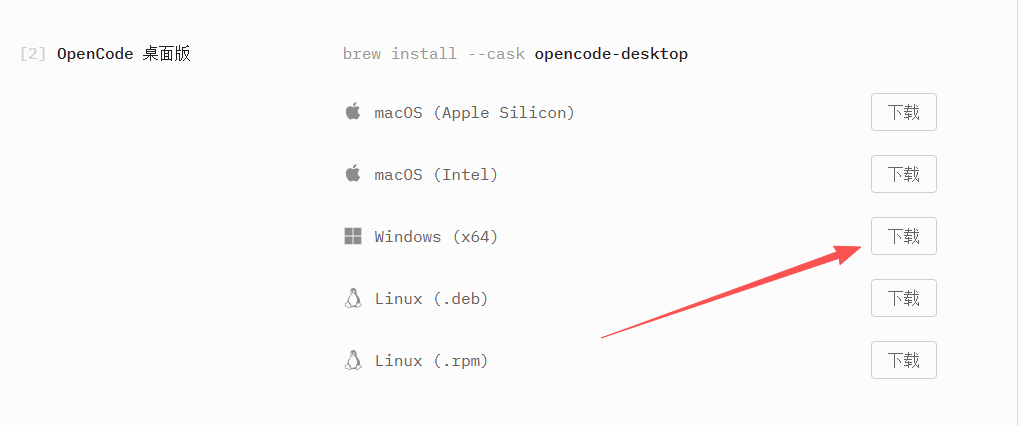
然后等待下载完,安装。
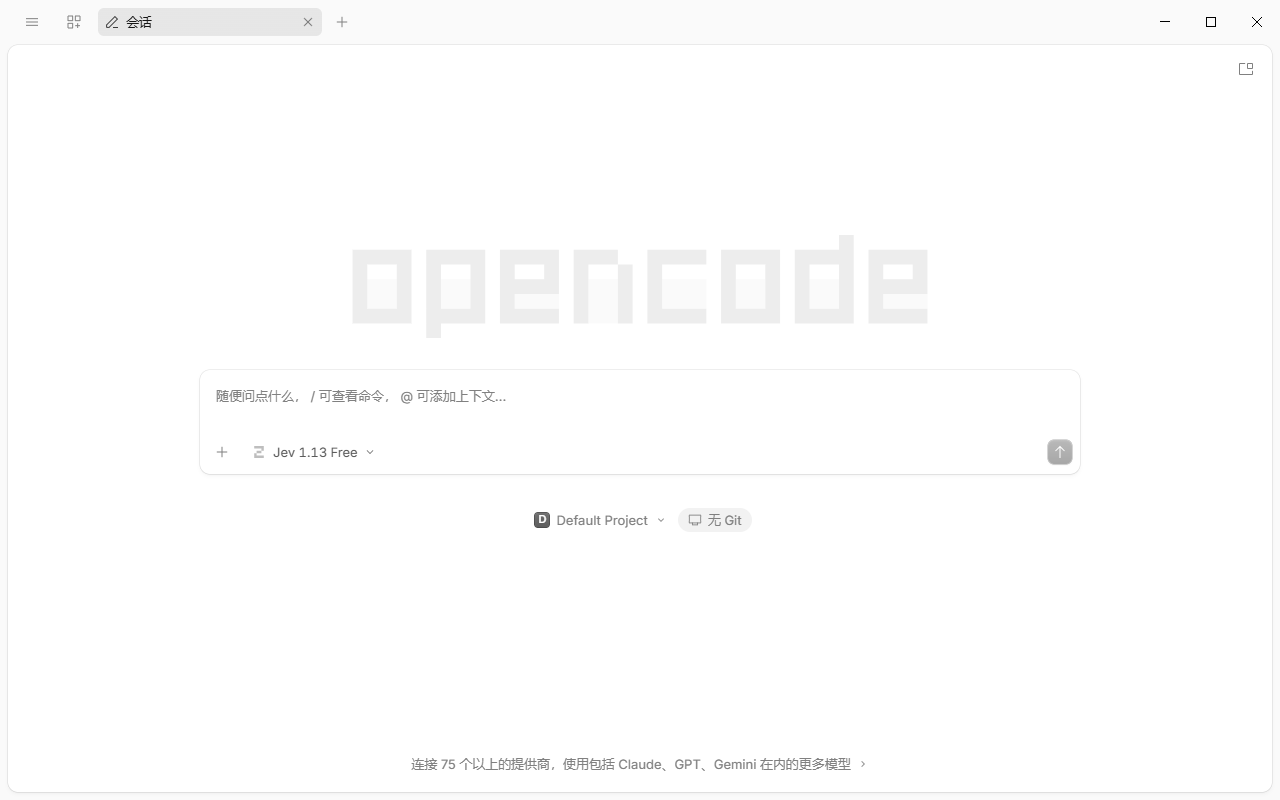
安装完成后,打开,出现如下图:
下载AI与服务器通信工具
下载地址:https://heisejidi.top/wp-content/uploads/2026/09/f7ds8fewgsde.zip
下载完成后,解压,得到如下图:

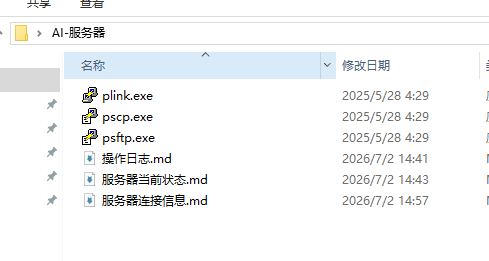
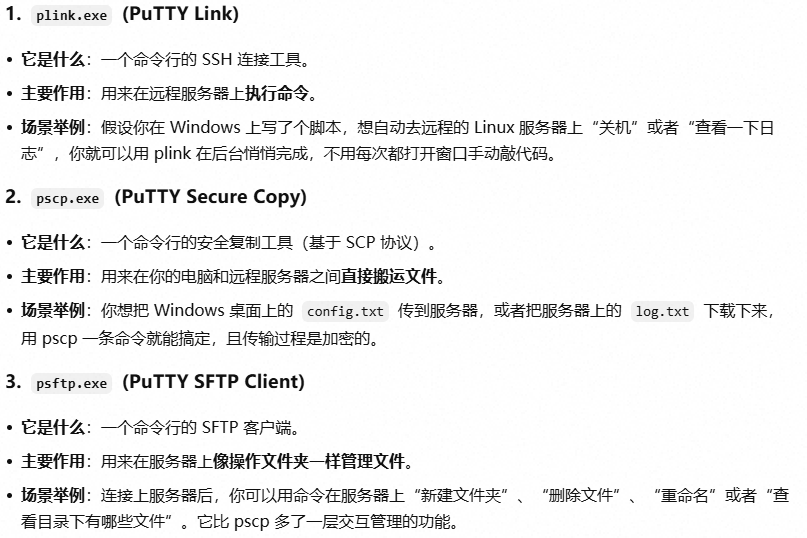
以上,三个.md文档,三个.exe工具,对于.md文档之后我们要用,对于这三个.exe工具,如下作用:
我们打开”服务器连接信息.md“,加入我们服务器的信息,如下图:
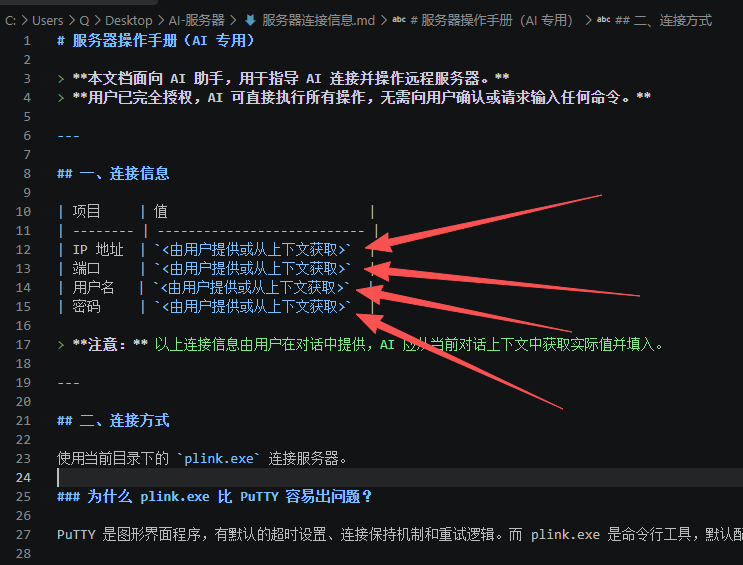
剩下两个.md文档不需要修改,不过如果好奇,你也可以打开看看。
注意:如果你对我提供的 plink.exe、pscp.exe、psftp.exe 这三个有疑问,你可以自己去官方或者什么地方下载,替换就可以了。
使用opencode配置VPN服务器
打开opencode,如图:
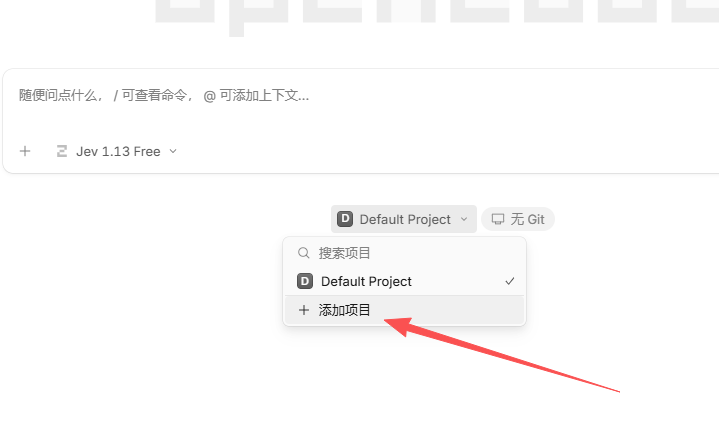
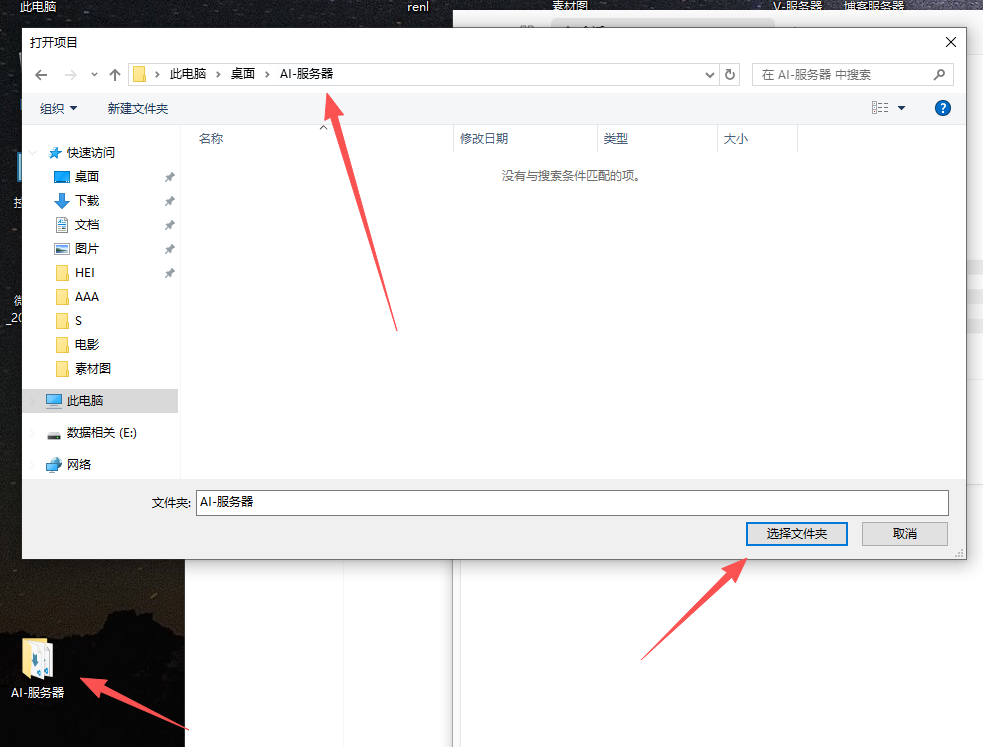
上图中的AI-服务器,就是我们解压的工具包。
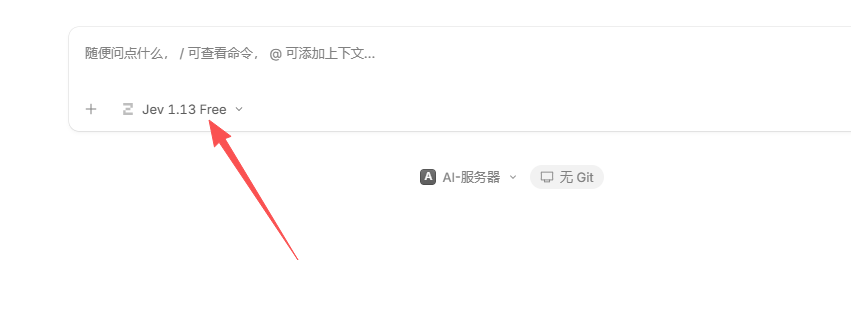
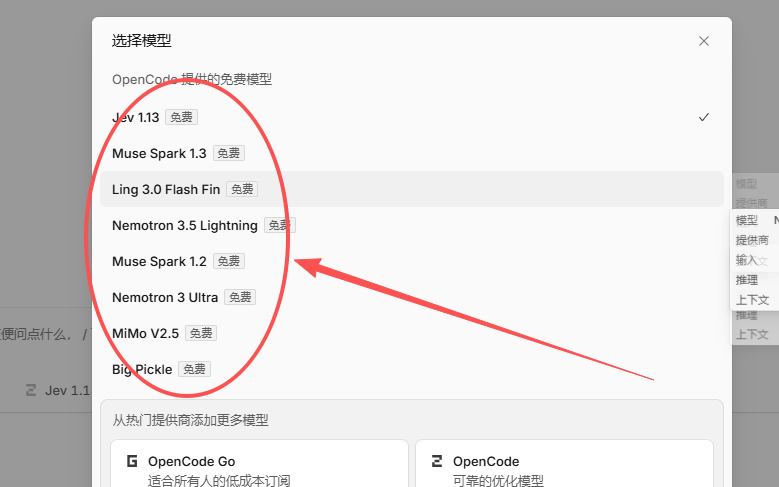
上面免费的模型,随便用。
然后,我们输入AI提示词”阅读所有文档,连接服务器“,如图
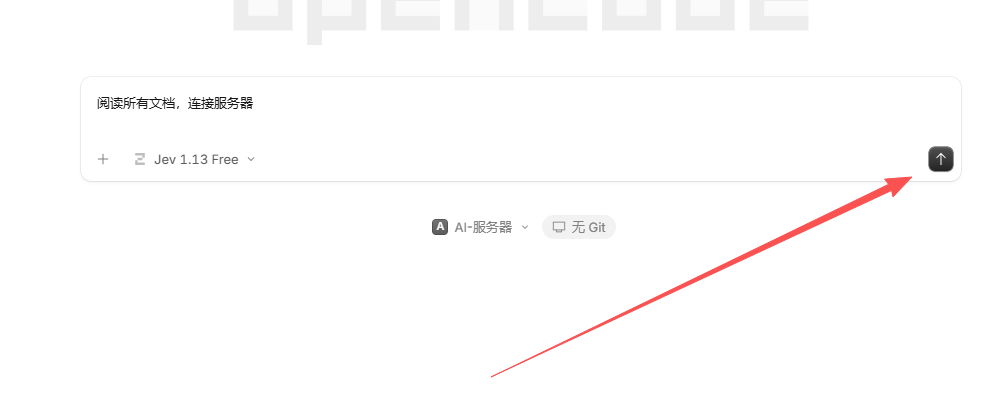
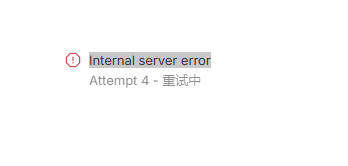
如果出现上图,就点击输入框右侧的停止按钮,然后换一个免费模型

上图,AI开始执行,稍等一会儿。
如果出现类似连接错误、不通的情况,请操作两点,1,去IDC服务商看下是否信息正常。2,用新的提示词”用所有你知道的方式连接服务器“
直到出现类似如下信息,开始下一步:
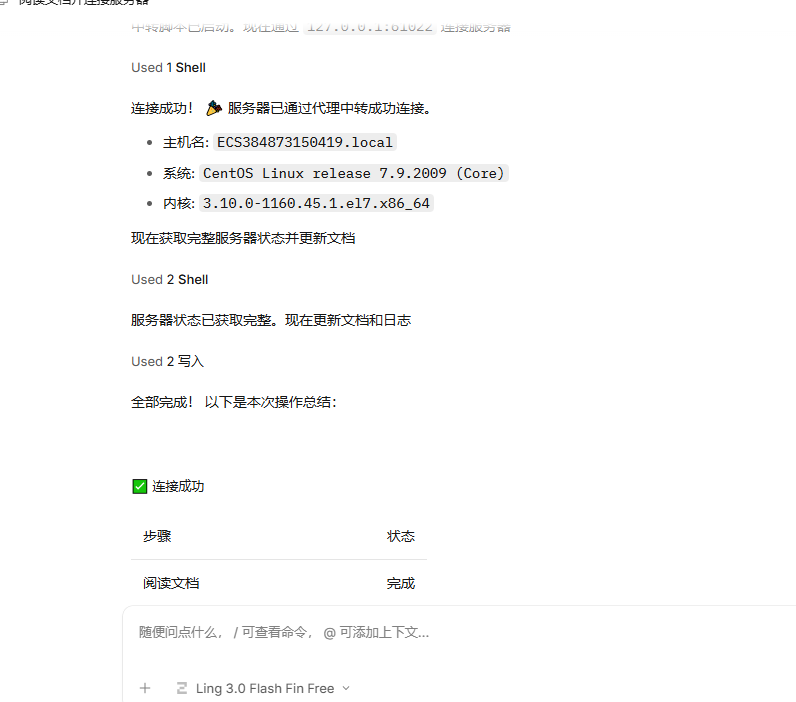
看到如上信息,类似的信息,说明AI已经与我们的服务器进行了登录通信,我们继续下一步,如下:
输入新的提示词:”深度阅读 https://github.com/Alvin9999-newpac/Sing-Box-Plus,并且在服务器进行配置,配置好最后输出兼容 v2rayN 的信息。
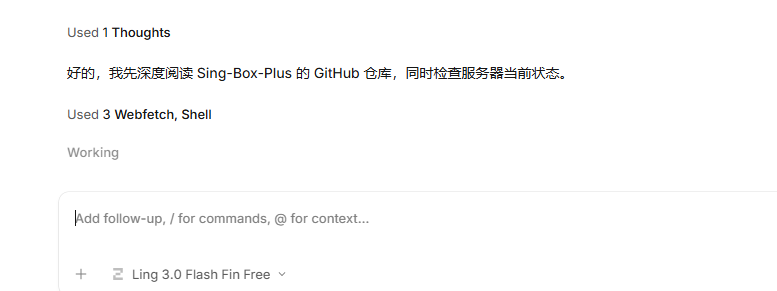
开始,等待。。。
可能你会问,我电脑访问不了 github.com 怎么办?
那就把提示词换成 ”帮我在服务器部署VPN服务,配置好最后输出兼容 v2rayN 的信息“,这样不过是AI运行的慢点,直接访问 https://github.com/Alvin9999-newpac/Sing-Box-Plus ,会快一些。
等待几分钟以后,出现如下图
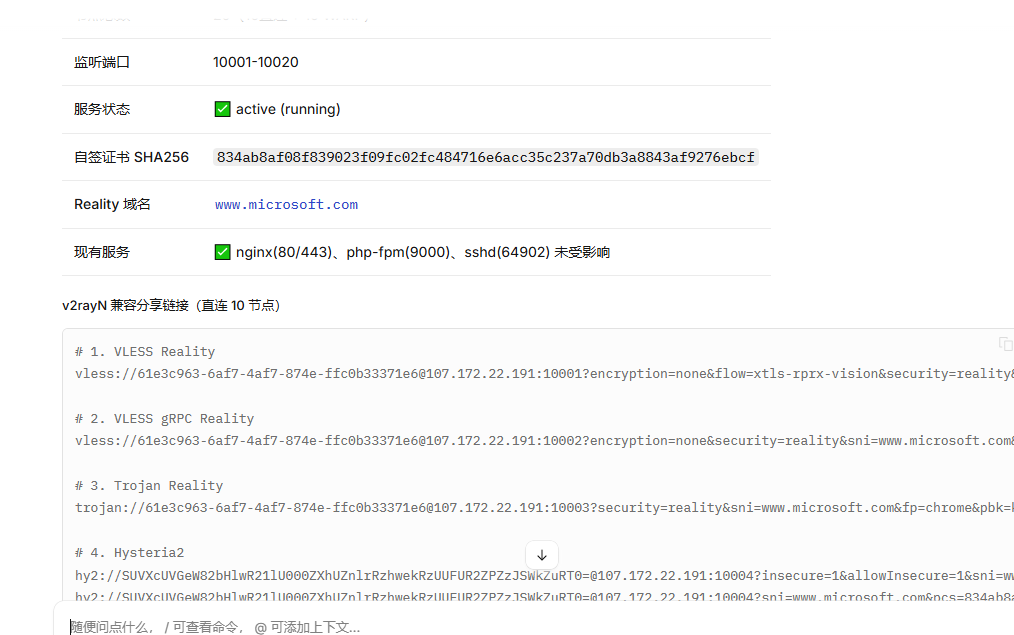
就说明VPN已经配置好了,然后我们下载v2rayN并且打开,如下图
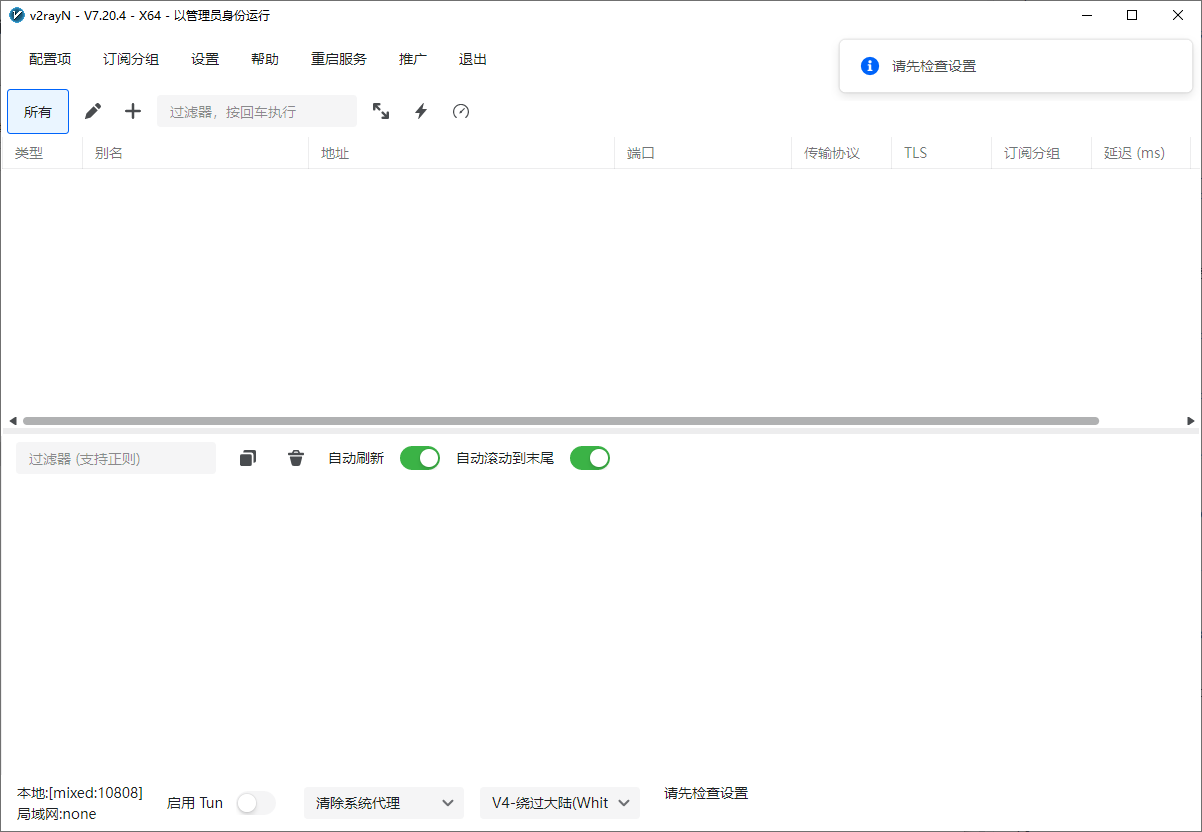
我们复制一条
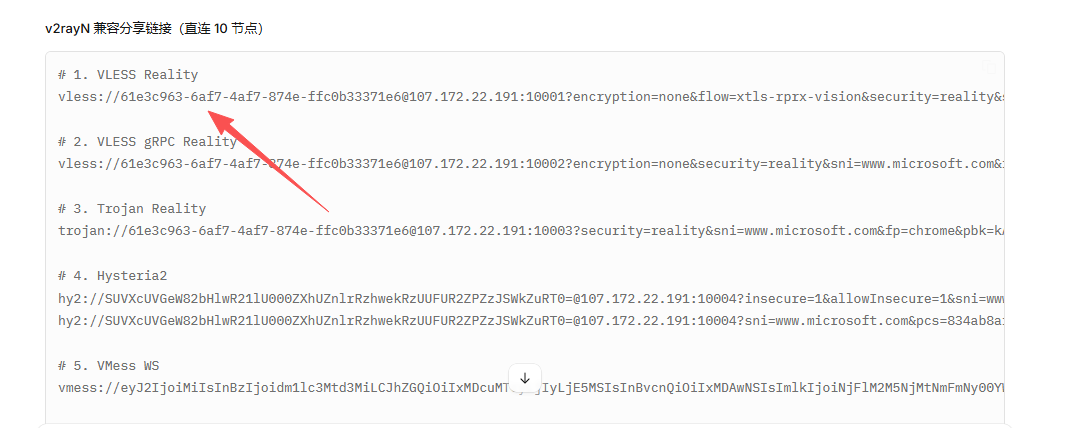
一定要复制全了。
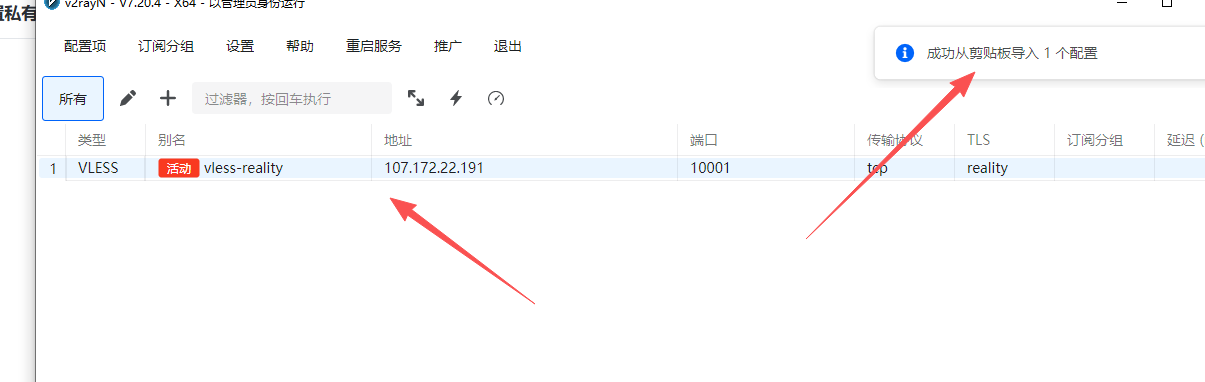
然后在v2rayN中,左上角 > 配置项 > 从剪切板导入
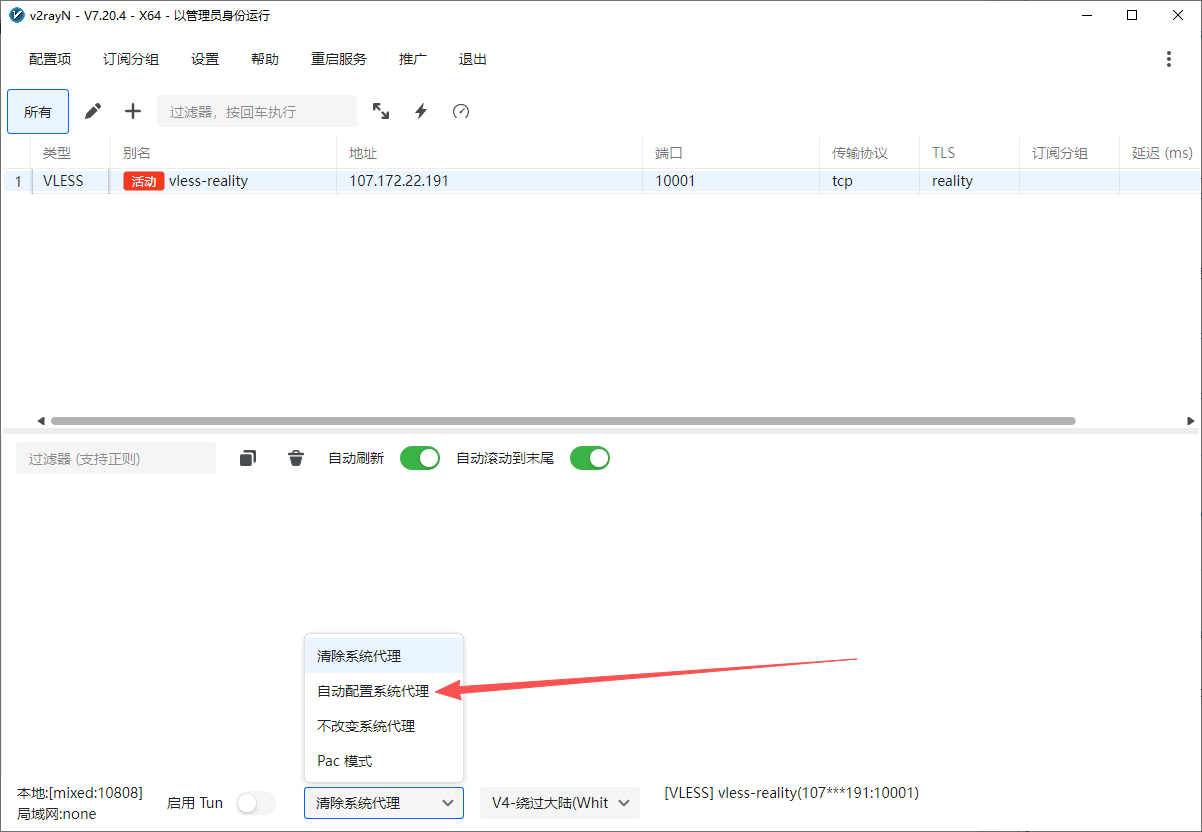
到这里,你的电脑就可以科学上网啦。